
目次
概要
JUnit5を使う環境を構築します。
IDE:IntelliJ IDEA
ビルドツール:Gradle
環境構築
IntelliJのダウンロード
こちらからCommunity版をダウンロードします。
https://www.jetbrains.com/ja-jp/idea/download/#section=windows
インストールは上記ダウンロードサイトのインストール手順に従います。
IntelliJで解説するのは、私が最近使い始めて気に入っているからです。
ですのでIDEは自分が慣れているものを使って頂いて大丈夫です。
自分にとって使いやすい環境で仕事することが大事です。
プロジェクトの作成
IntelliJがインストールできたら、新規プロジェクトを作成します。
[ファイル] > [新規] > [プロジェクト]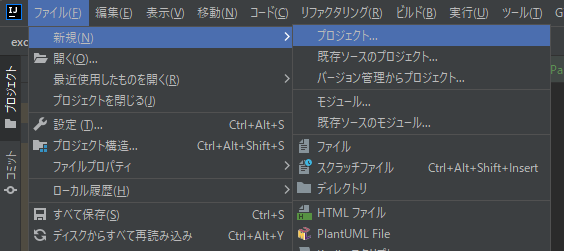
ビルドツールはGradle、言語はJava(SDKはJava8 or 11)を選択します。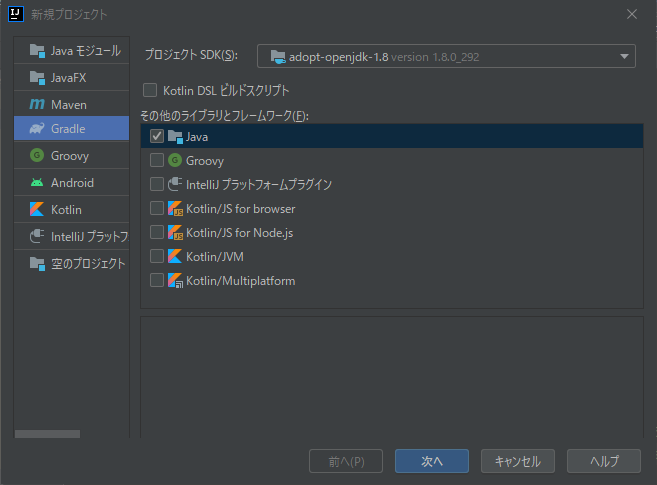
プロジェクト名は任意に設定します。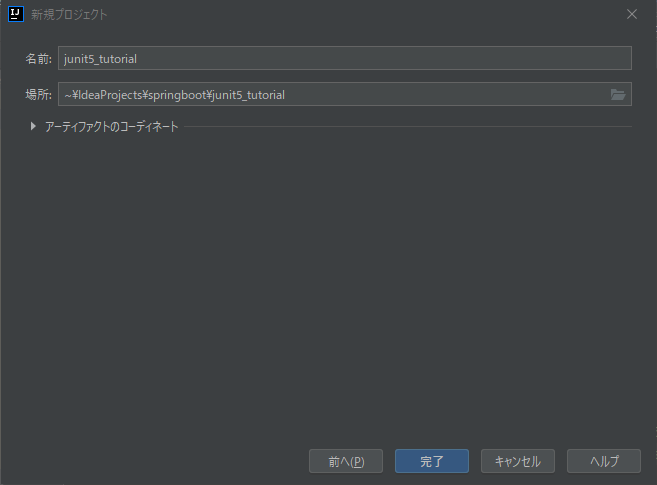
dependenciesの追加
IntelliJの場合、新規プロジェクトを作成した時点でbuild.gradleにJUnitが追加されています。
追加するのはHamcrestライブラリです。
これはassertThat()やis()メソッドをJUnit5で使えるようにするものです。
build.gradle

dependencies {
    testImplementation 'org.junit.jupiter:junit-jupiter-api:5.7.0'
    testRuntimeOnly 'org.junit.jupiter:junit-jupiter-engine:5.7.0'
    testImplementation group: 'org.hamcrest', name: 'hamcrest-all', version: '1.3' // 追加
}
Hamcrestは必須ではありませんが、テストコードを(英語として)自然言語表現にできることから好ましいとする傾向にあるようです。
これでJUnitを使う準備はできました。
次からは実際にテストコードを書いていきます。
まとめ
- IDEは自分が使いやすいものを使う。
- プロジェクトを作詞精してJUnit5のDependenciesを追加する。


コメント